Domain polyzythämie.de kaufen?
Wir ziehen mit dem Projekt
polyzythämie.de um.
Sind Sie am Kauf der Domain
polyzythämie.de interessiert?
domain@kv-gmbh.de · 0541-91531010
Domain polyzythämie.de kaufen?
Kann man mit FreeCAD nicht drucken?
Doch, mit FreeCAD ist es möglich, 3D-Modelle zu erstellen und diese dann zu drucken. FreeCAD unterstützt verschiedene Dateiformate für den Export von Modellen, die dann mit einem 3D-Drucker verwendet werden können. Es ist jedoch wichtig zu beachten, dass FreeCAD ein CAD-Programm ist und keine spezielle Software für den 3D-Druck, daher können zusätzliche Schritte erforderlich sein, um die Modelle für den Druck vorzubereiten. **
Wie speichert man Projekte in FreeCAD?
In FreeCAD können Projekte auf verschiedene Arten gespeichert werden. Eine Möglichkeit besteht darin, das Projekt als FreeCAD-Dokument (.FCStd) zu speichern, indem man auf "Datei" klickt und dann "Speichern" auswählt. Alternativ kann man das Projekt auch als andere Dateiformate wie STEP, STL oder DXF exportieren, um es mit anderen CAD-Programmen zu teilen oder für den 3D-Druck vorzubereiten. **

Ähnliche Suchbegriffe für FreeCAD
Top-Angebote
Produkte zum Begriff FreeCAD:
-
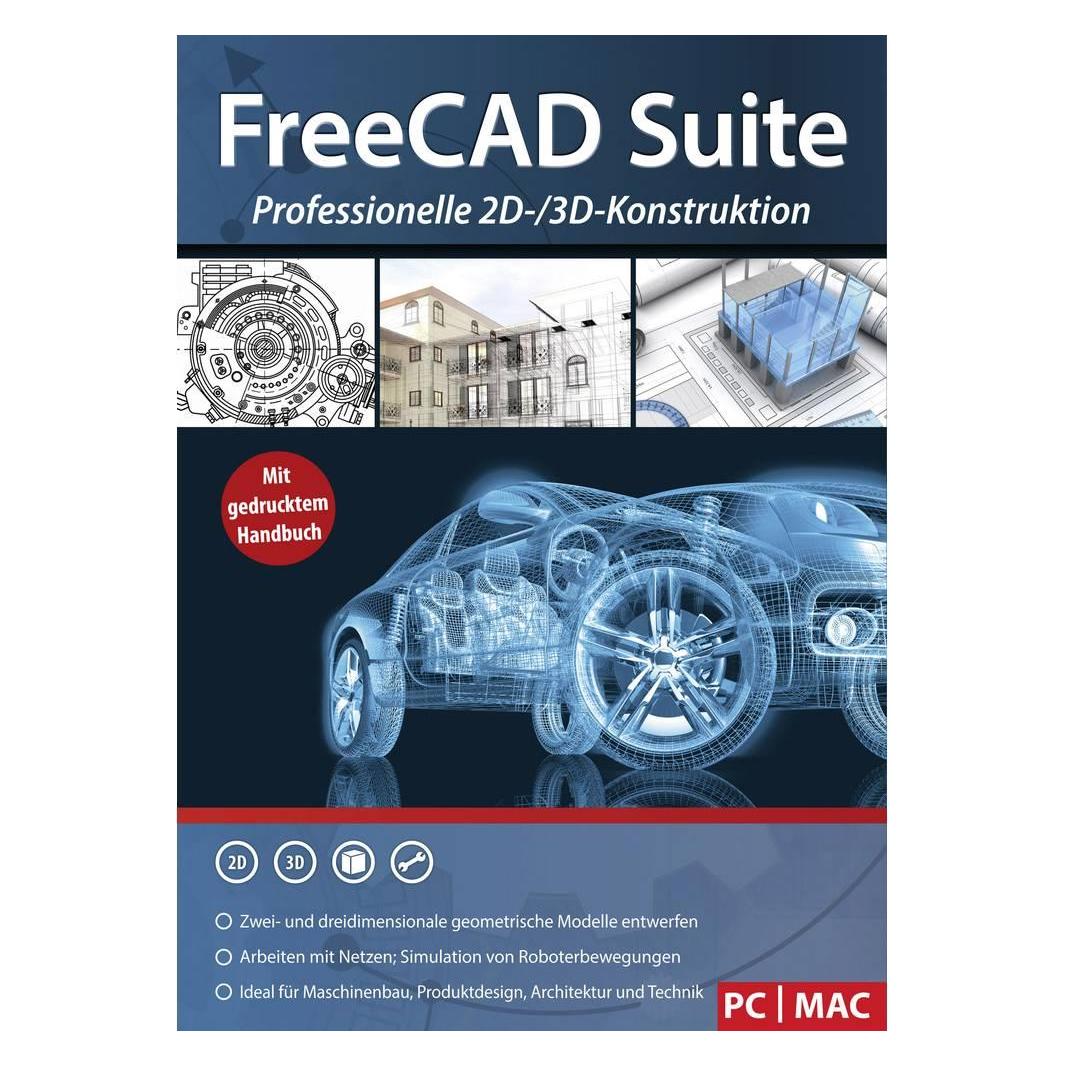
Markt & Technik 1900433 FreeCAD Suite Vollversion, 1 Lizenz Windows CAD-SoftwareFreeCAD ist ein parametrisches 3D-Konstruktionsprogramm. Mit der professionellen CADSoftware erstellen Sie geometrische 2D- und 3D-Modelle sowie technische Zeichnungen. Auch architektonische Anwendungen lassen sich damit anfertigen. Für die konstruktive Bearbeitung stehen Ihnen über 20 unterschiedliche Workbenches zu speziellen Fachthemen zur Verfügung. Dazu gehören z. B. Architektur, Schiffsbau, FEM, Mesh, Roboter oder klassischer Maschinenbau. Entwerfen Sie reale 3D-Objekte in jeder Größe, gestalten Sie Gebäude, designen und berechnen Sie Schiffsrümpfe oder arbeiten Sie mit Netzen. Das breite Einsatzspektrum macht FreeCAD zum perfekten Tool für Ingenieure, Bauzeichner, Architekten und Konstrukteure. Der Arbeitsbereich Teile bietet die Möglichkeit, zunächst einfache Objekte wie z. B. Würfel, Kegel, Zylinder, Kugeln oder Tori zu kreieren. Diese können dann modifiziert werden: Boolesche Operationen ausführen, zwei Objekte vereinen, deren Schnittmengen extrahieren, Objekte beschneiden etc. Die Part Design Workbench stellt Werkzeuge für die Modellierung komplexer massiver Bauteile zur Verfügung, um einen einzigen zusammenhängenden Festkörper zu erzeugen. Wählen Sie im Arbeitsbereich Architektur aus zahlreichen Elementen aus: Bewehrungsstäbe, Rahmenbauteile, Mauern, Fenster, Treppen, Dächer u.v.m. Erzeugen Sie Achsensysteme, erstellen Sie Schnittflächen oder definieren Sie Materialeigenschaften von Objekten. Mit dem Roboter-Modul können Sie Roboterbewegungen für industrielle Gelenkarmroboter mit sechs Rotationsachsen simulieren. Bauen Sie eine Simulationsumgebung mit Roboter und Werkstücken auf, erstellen und füllen Sie Bewegungspfade. Die Trajektorien können als Roboterprogrammdatei exportiert werden.15,99 €*Versand: 4,95 €Sichere Weiterleitung zum Anbieter
-
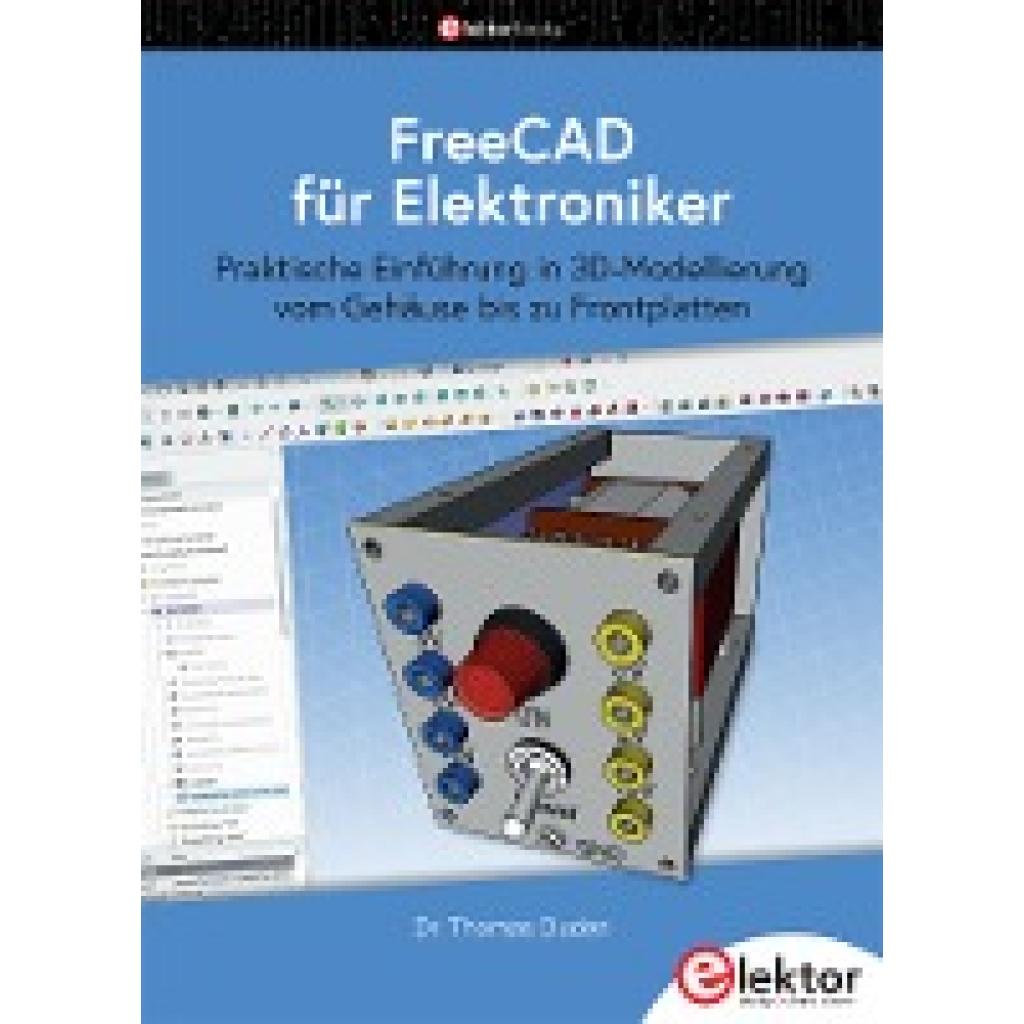
Duden, Thomas: FreeCAD für ElektronikerFreeCAD für Elektroniker , Praktische Einführung in 3D-Modellierung vom Gehäuse bis zu Frontplatten , Eiskratzer & Schneebürste > Autopflege & Aufbereitung , Erscheinungsjahr: 20230320, Produktform: Kartoniert, Autoren: Duden, Thomas, Seitenzahl/Blattzahl: 463, Abbildungen: farbige Abbildungen, Keyword: 3D; Design; FreeCAD; KiCAD; Modellierung, Fachschema: CAD - Computer Aided Design~Elektronik - Elektroniker, Warengruppe: HC/Elektronik/Elektrotechnik/Nachrichtentechnik, Fachkategorie: Elektronik, UNSPSC: 49019900, Warenverzeichnis für die Außenhandelsstatistik: 49019900, Verlag: Elektor Verlag, Verlag: Elektor Verlag, Verlag: Elektor Verlag GmbH, Länge: 234, Breite: 170, Höhe: 30, Gewicht: 860, Produktform: Klappenbroschur, Genre: Mathematik/Naturwissenschaften/Technik/Medizin, Genre: Mathematik/Naturwissenschaften/Technik/Medizin,44,80 €*Versand: 0,00 €Sichere Weiterleitung zum Anbieter

-
Was sind die Systemanforderungen für FreeCAD?
Die Systemanforderungen für FreeCAD variieren je nach Betriebssystem. Für Windows wird mindestens Windows 7 oder höher empfohlen, während für macOS mindestens macOS 10.11 oder höher erforderlich ist. Für Linux-Benutzer werden verschiedene Distributionen unterstützt, darunter Ubuntu, Fedora und Debian. Darüber hinaus wird eine 64-Bit-Architektur empfohlen, um die beste Leistung zu erzielen. **
-
Welche Software ist besser: SketchUp oder FreeCAD?
Die Wahl zwischen SketchUp und FreeCAD hängt von den individuellen Bedürfnissen und Kenntnissen des Benutzers ab. SketchUp ist bekannt für seine Benutzerfreundlichkeit und wird oft von Architekten und Designern verwendet. FreeCAD hingegen ist eine Open-Source-Software, die sich eher an technische Anwender richtet und eine breitere Palette von Funktionen bietet. Es ist ratsam, beide Programme auszuprobieren und zu sehen, welches besser zu den spezifischen Anforderungen passt. **
-
Wie drucke ich eine Datei von FreeCAD?
Um eine Datei von FreeCAD zu drucken, musst du zunächst das Modell in FreeCAD öffnen. Dann gehst du auf "Datei" und wählst "Drucken" aus. Du kannst die Druckeinstellungen anpassen und dann auf "Drucken" klicken, um das Modell auszudrucken. **
-
Wie installiere ich FreeCAD auf einem Mac?
Um FreeCAD auf einem Mac zu installieren, können Sie den offiziellen FreeCAD-Download von der Website herunterladen. Klicken Sie auf den Mac-Download-Link und warten Sie, bis die Datei heruntergeladen ist. Öffnen Sie dann die heruntergeladene Datei und ziehen Sie das FreeCAD-Programmsymbol in den Anwendungsordner. Nun können Sie FreeCAD über das Launchpad oder den Anwendungsordner öffnen und verwenden. **


Wie fülle ich eine Fläche in FreeCAD aus?
Um eine Fläche in FreeCAD auszufüllen, musst du zuerst ein 2D-Skizzenobjekt erstellen. Verwende dann das Werkzeug "Füllen" oder "Fläche hinzufügen", um die Fläche zu schließen. Anschließend kannst du die Fläche extrudieren, um ein 3D-Objekt zu erstellen. **
Warum kann ich in FreeCAD keine Kanten abrunden?
Es könnte verschiedene Gründe geben, warum du in FreeCAD keine Kanten abrunden kannst. Möglicherweise hast du die falsche Werkzeugleiste ausgewählt oder die Kanten, die du abrunden möchtest, sind nicht ausgewählt. Es ist auch möglich, dass die Funktion zum Abrunden von Kanten in deiner Version von FreeCAD nicht verfügbar ist. Überprüfe diese Faktoren und aktualisiere gegebenenfalls deine Software, um sicherzustellen, dass du die neueste Version verwendest. **
Top-Angebote
Produkte zum Begriff FreeCAD:
-
Diaglobal Erythrozyten & Hämatokrit Kontrolllösung – 5 × 1 ml ERY/HCT QS.cls-tabelle { border-collapse: collapse; width: 100%; min-width: 400px; } .cls-tabelle th { border: 1px solid #ddd; padding: 8px; text-align: left; background: #f2f2f2; } .cls-tabelle td { border: 1px solid #ddd; padding: 8px; text-align: left; } .cls-separator { border: 0; border-top: 1px solid #e0e0e0; margin: 24px 0; } .cls-merkmale-box { background: #f9f9f9; padding: 15px; border-radius: 5px; border-left: 5px solid rgb(46, 125, 50); } .cls-anwendung-box { background: #f0f7f0; padding: 15px 20px; border-radius: 5px; border: 1px solid #c8e6c9; } .cls-tabelle-wrapper { overflow-x: auto; } Diaglobal ERY QS – Kontrolllösung für Erythrozyten & Hämatokrit, 5 × 1 ml Wer in der Praxis Erythrozyten- und Hämatokritwerte patientennah misst, muss regelmäßig die Richtigkeit seines Messsystems prüfen — das fordert die Richtlinie der Bundesärztekammer (RiliBÄK) . Die Diaglobal ERY QS Kontrolllösung macht genau das einfach: Fünf gebrauchsfertige Röhrchen mit Hämolysat im Normalbereich, je 1 ml, sofort einsetzbar ohne Zusatzreagenzien. Sie deckt beide Parameter ab — Erythrozyten (ERY 142) und Hämatokrit (HCT 142) — in einem einzigen Kontrollvorgang. Für Hausarztpraxen, Dialysezentren, pädiatrische Praxen, Sportmedizin und Labore , die valide und dokumentierbare Messwerte im Praxisalltag benötigen. Die Anwendung ist identisch mit der Patientenmessung: 10 µl Kontrolllösung in eine frische Küvette pipettieren, ins Photometer einlegen, Messwert mit dem Sollbereich im Beipackzettel vergleichen. Liegt der Wert im Bereich, ist das Messsystem korrekt kalibriert. Bei Abweichungen lassen sich gezielt Küvettencharge, Pipettiervolumen oder Photometer überprüfen. Ein geöffnetes Röhrchen bleibt bei 2–8 °C bis zu vier Wochen stabil. Die Sollwerte sind spezifisch auf Diaglobal-Photometer abgestimmt; bei Geräten anderer Hersteller ist eine geräteindividuelle Validierung erforderlich. Das Sicherheitsdatenblatt steht auf der Produktseite unter Downloads bereit. Wichtige Merkmale Zwei Parameter, eine Lösung: Kontrolliert sowohl Erythrozyten (ERY 142) als auch Hämatokrit (HCT 142) in einem Kontrollvorgang — kein separates Kontrollmaterial nötig. Spart Lagerplatz und vereinfacht die Qualitätssicherung. Sofort einsatzbereit: Fünf gebrauchsfertige Röhrchen à 1 ml — keine Zusatzreagenzien, keine Vorbereitung. Direkt pipettieren, messen, dokumentieren. RiliBÄK-konform: Erfüllt die Anforderung der Bundesärztekammer zur wöchentlichen Richtigkeitskontrolle in der patientennahen Diagnostik. Protokollvordrucke sind bei Diaglobal kostenlos erhältlich. Geringer Verbrauch: Nur 10 µl pro Kontrollmessung — identisch mit dem Probenvolumen bei Patientenmessungen. Fünf Röhrchen reichen für viele Kontrollzyklen. Geöffnet stabil: Bis zu vier Wochen nach Öffnung bei 2–8 °C verwendbar. Praktisch für die wöchentliche Kontrolle ohne Materialverschwendung. Klare Sollwerte: Normalbereich mit dokumentierten Referenzwerten im Beipackzettel. Einfacher Soll-Ist-Vergleich für die Protokolldokumentation. CE-IVD zertifiziert: Zugelassen für den professionellen Einsatz in der In-vitro-Diagnostik. Anwendung & Durchführung Vorbereitung: Röhrchen vor Gebrauch sanft schwenken — nicht schütteln. Schütteln kann Schaumbildung verursachen und den Messwert verfälschen. Probenauftrag: Exakt 10 µl Kontrolllösung in eine frische Küvette (ERY 142 oder HCT 142) pipettieren — identisch mit dem Patienten-Volumen. Messung: Küvette in das auf die entsprechende Methode programmierte Photometer einsetzen und wie eine Patientenprobe messen. Auswertung: Messwert mit dem Sollbereich im Beipackzettel vergleichen. Bei Abweichungen Gerät, Pipettiervolumen und Küvettencharge prüfen. Dokumentation: Messwert und Datum im Qualitätskontroll-Protokoll eintragen. Protokollvordrucke sind bei Diaglobal kostenlos erhältlich. ⚠️ Bitte beachten: Kontrolle bei jeder neuen Küvettencharge, nach Gerätewartung und mindestens wöchentlich gemäß RiliBÄK durchführen. Die Sollwerte sind auf Diaglobal-Photometer abgestimmt — bei Geräten ande44,03 €*Versand: 0,00 €Sichere Weiterleitung zum Anbieter
-
Markt & Technik 1900433 FreeCAD Suite Vollversion, 1 Lizenz Windows CAD-SoftwareFreeCAD ist ein parametrisches 3D-Konstruktionsprogramm. Mit der professionellen CADSoftware erstellen Sie geometrische 2D- und 3D-Modelle sowie technische Zeichnungen. Auch architektonische Anwendungen lassen sich damit anfertigen. Für die konstruktive Bearbeitung stehen Ihnen über 20 unterschiedliche Workbenches zu speziellen Fachthemen zur Verfügung. Dazu gehören z. B. Architektur, Schiffsbau, FEM, Mesh, Roboter oder klassischer Maschinenbau. Entwerfen Sie reale 3D-Objekte in jeder Größe, gestalten Sie Gebäude, designen und berechnen Sie Schiffsrümpfe oder arbeiten Sie mit Netzen. Das breite Einsatzspektrum macht FreeCAD zum perfekten Tool für Ingenieure, Bauzeichner, Architekten und Konstrukteure. Der Arbeitsbereich Teile bietet die Möglichkeit, zunächst einfache Objekte wie z. B. Würfel, Kegel, Zylinder, Kugeln oder Tori zu kreieren. Diese können dann modifiziert werden: Boolesche Operationen ausführen, zwei Objekte vereinen, deren Schnittmengen extrahieren, Objekte beschneiden etc. Die Part Design Workbench stellt Werkzeuge für die Modellierung komplexer massiver Bauteile zur Verfügung, um einen einzigen zusammenhängenden Festkörper zu erzeugen. Wählen Sie im Arbeitsbereich Architektur aus zahlreichen Elementen aus: Bewehrungsstäbe, Rahmenbauteile, Mauern, Fenster, Treppen, Dächer u.v.m. Erzeugen Sie Achsensysteme, erstellen Sie Schnittflächen oder definieren Sie Materialeigenschaften von Objekten. Mit dem Roboter-Modul können Sie Roboterbewegungen für industrielle Gelenkarmroboter mit sechs Rotationsachsen simulieren. Bauen Sie eine Simulationsumgebung mit Roboter und Werkstücken auf, erstellen und füllen Sie Bewegungspfade. Die Trajektorien können als Roboterprogrammdatei exportiert werden.15,99 €*Versand: 4,95 €Sichere Weiterleitung zum Anbieter
-
Duden, Thomas: FreeCAD für ElektronikerFreeCAD für Elektroniker , Praktische Einführung in 3D-Modellierung vom Gehäuse bis zu Frontplatten , Eiskratzer & Schneebürste > Autopflege & Aufbereitung , Erscheinungsjahr: 20230320, Produktform: Kartoniert, Autoren: Duden, Thomas, Seitenzahl/Blattzahl: 463, Abbildungen: farbige Abbildungen, Keyword: 3D; Design; FreeCAD; KiCAD; Modellierung, Fachschema: CAD - Computer Aided Design~Elektronik - Elektroniker, Warengruppe: HC/Elektronik/Elektrotechnik/Nachrichtentechnik, Fachkategorie: Elektronik, UNSPSC: 49019900, Warenverzeichnis für die Außenhandelsstatistik: 49019900, Verlag: Elektor Verlag, Verlag: Elektor Verlag, Verlag: Elektor Verlag GmbH, Länge: 234, Breite: 170, Höhe: 30, Gewicht: 860, Produktform: Klappenbroschur, Genre: Mathematik/Naturwissenschaften/Technik/Medizin, Genre: Mathematik/Naturwissenschaften/Technik/Medizin,44,80 €*Versand: 0,00 €Sichere Weiterleitung zum Anbieter
-
Kann man mit FreeCAD nicht drucken?
Doch, mit FreeCAD ist es möglich, 3D-Modelle zu erstellen und diese dann zu drucken. FreeCAD unterstützt verschiedene Dateiformate für den Export von Modellen, die dann mit einem 3D-Drucker verwendet werden können. Es ist jedoch wichtig zu beachten, dass FreeCAD ein CAD-Programm ist und keine spezielle Software für den 3D-Druck, daher können zusätzliche Schritte erforderlich sein, um die Modelle für den Druck vorzubereiten. **
-
Wie speichert man Projekte in FreeCAD?
In FreeCAD können Projekte auf verschiedene Arten gespeichert werden. Eine Möglichkeit besteht darin, das Projekt als FreeCAD-Dokument (.FCStd) zu speichern, indem man auf "Datei" klickt und dann "Speichern" auswählt. Alternativ kann man das Projekt auch als andere Dateiformate wie STEP, STL oder DXF exportieren, um es mit anderen CAD-Programmen zu teilen oder für den 3D-Druck vorzubereiten. **
-
Was sind die Systemanforderungen für FreeCAD?
Die Systemanforderungen für FreeCAD variieren je nach Betriebssystem. Für Windows wird mindestens Windows 7 oder höher empfohlen, während für macOS mindestens macOS 10.11 oder höher erforderlich ist. Für Linux-Benutzer werden verschiedene Distributionen unterstützt, darunter Ubuntu, Fedora und Debian. Darüber hinaus wird eine 64-Bit-Architektur empfohlen, um die beste Leistung zu erzielen. **
-
Welche Software ist besser: SketchUp oder FreeCAD?
Die Wahl zwischen SketchUp und FreeCAD hängt von den individuellen Bedürfnissen und Kenntnissen des Benutzers ab. SketchUp ist bekannt für seine Benutzerfreundlichkeit und wird oft von Architekten und Designern verwendet. FreeCAD hingegen ist eine Open-Source-Software, die sich eher an technische Anwender richtet und eine breitere Palette von Funktionen bietet. Es ist ratsam, beide Programme auszuprobieren und zu sehen, welches besser zu den spezifischen Anforderungen passt. **
Ähnliche Suchbegriffe für FreeCAD
-
Wie drucke ich eine Datei von FreeCAD?
Um eine Datei von FreeCAD zu drucken, musst du zunächst das Modell in FreeCAD öffnen. Dann gehst du auf "Datei" und wählst "Drucken" aus. Du kannst die Druckeinstellungen anpassen und dann auf "Drucken" klicken, um das Modell auszudrucken. **
-
Wie installiere ich FreeCAD auf einem Mac?
Um FreeCAD auf einem Mac zu installieren, können Sie den offiziellen FreeCAD-Download von der Website herunterladen. Klicken Sie auf den Mac-Download-Link und warten Sie, bis die Datei heruntergeladen ist. Öffnen Sie dann die heruntergeladene Datei und ziehen Sie das FreeCAD-Programmsymbol in den Anwendungsordner. Nun können Sie FreeCAD über das Launchpad oder den Anwendungsordner öffnen und verwenden. **
-
Wie fülle ich eine Fläche in FreeCAD aus?
Um eine Fläche in FreeCAD auszufüllen, musst du zuerst ein 2D-Skizzenobjekt erstellen. Verwende dann das Werkzeug "Füllen" oder "Fläche hinzufügen", um die Fläche zu schließen. Anschließend kannst du die Fläche extrudieren, um ein 3D-Objekt zu erstellen. **
-
Warum kann ich in FreeCAD keine Kanten abrunden?
Es könnte verschiedene Gründe geben, warum du in FreeCAD keine Kanten abrunden kannst. Möglicherweise hast du die falsche Werkzeugleiste ausgewählt oder die Kanten, die du abrunden möchtest, sind nicht ausgewählt. Es ist auch möglich, dass die Funktion zum Abrunden von Kanten in deiner Version von FreeCAD nicht verfügbar ist. Überprüfe diese Faktoren und aktualisiere gegebenenfalls deine Software, um sicherzustellen, dass du die neueste Version verwendest. **
* Alle Preise verstehen sich inklusive der gesetzlichen Mehrwertsteuer und ggf. zuzüglich Versandkosten. Die Angebotsinformationen basieren auf den Angaben des jeweiligen Shops und werden über automatisierte Prozesse aktualisiert. Eine Aktualisierung in Echtzeit findet nicht statt, so dass es im Einzelfall zu Abweichungen kommen kann. ** Hinweis: Teile dieses Inhalts wurden von KI erstellt.